
DrepaPulse
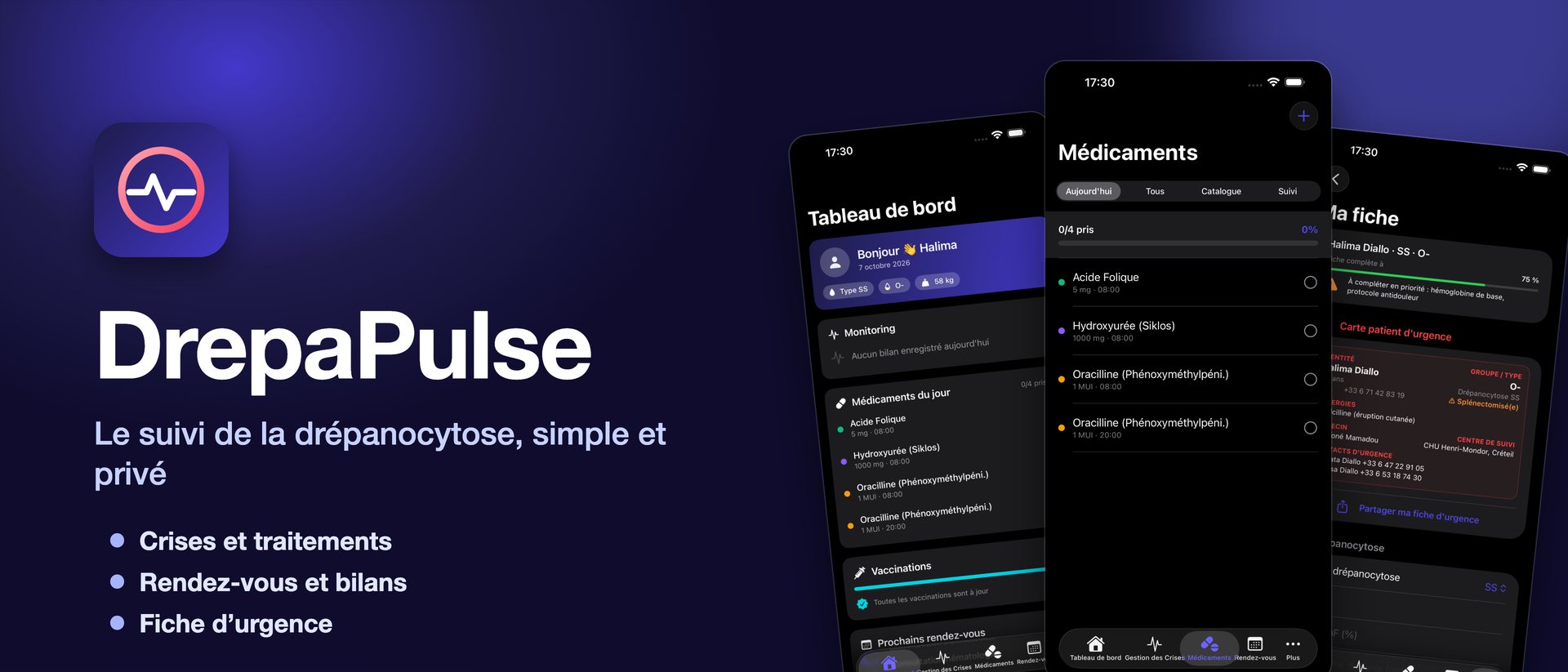
L'application dédiée au suivi de la drépanocytose — gérez vos crises, médicaments, rendez-vous, bilans et documents médicaux, en toute sécurité, sur iPhone, iPad, ordinateur et Android.
DrepaPulse en 30 secondes
Une présentation rapide de l'application : suivi, icônes de médicaments, fiche d'urgence, documents et sécurité.
Les nouveautés
Ce qui a changé récemment, sur le web et sur iOS.
Icônes de médicaments
Fini la simple pastille de couleur : choisissez la forme de votre médicament — comprimé (7 formes, 8 couleurs et blanc), gélule bicolore, sirop, suspension buvable, collyre, ampoule, seringue, stylo, spray, inhalateur, crème…
Ma fiche
Toute votre fiche médicale au même endroit : type de drépanocytose, groupe sanguin, allergies, antécédents, opérations, médecins, centre de suivi, contacts d'urgence… avec la carte patient d'urgence à partager.
Documents et scanner
Ajoutez des PDF et des photos (ordonnances, bilans, résultats) : ils s'affichent en miniatures, s'ouvrent d'un toucher et sont chiffrés. Sur iOS, scannez directement avec l'appareil photo.
Bilans et comptes rendus d'examens
Rattachez les bilans de prise en charge et les comptes rendus d'examens biologiques à un rendez-vous passé : titre, date et médecin se remplissent automatiquement.
Clés d'accès
Connectez-vous avec Face ID, Touch ID ou le trousseau iCloud, sans mot de passe, sur iPhone, iPad, Mac et le web.
Votre icône, votre couleur
Anneau, goutte ou cœur : l'icône que vous choisissez donne sa couleur à l'application. Le mode sombre garde cette couleur, le mode clair passe au gris.
Accès hors connexion (iOS)
Consultez vos données sans réseau : elles sont gardées de façon chiffrée sur l'appareil, puis synchronisées au retour de la connexion.
Installable sur PC et Android
Le site s'installe comme une application sur Windows, Mac, Linux et Android — icône sur le bureau ou l'écran d'accueil, ouverture en plein écran.
Sécurité renforcée
Adresse e-mail vérifiée avant la première connexion, confirmation avant chaque modification ou suppression, et suppression du compte possible à tout moment depuis Mon profil.
L'icône de chaque médicament
En ajoutant ou en modifiant un médicament, choisissez la forme qui lui ressemble. Elle s'affiche dans votre journée, vos listes et le Tableau de bord.
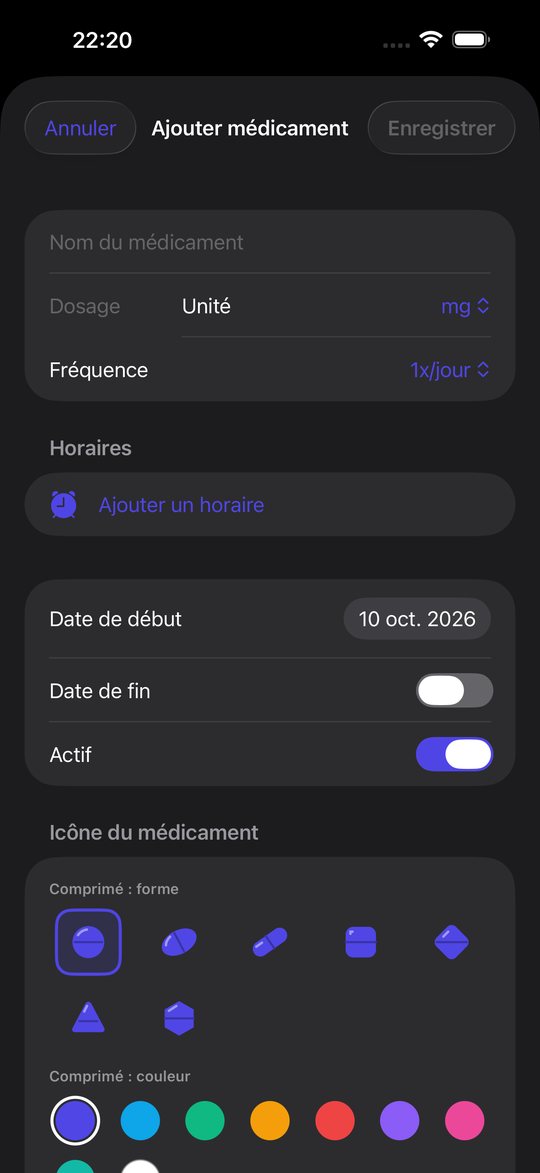
Comprimés : 7 formes, 8 couleurs et blanc
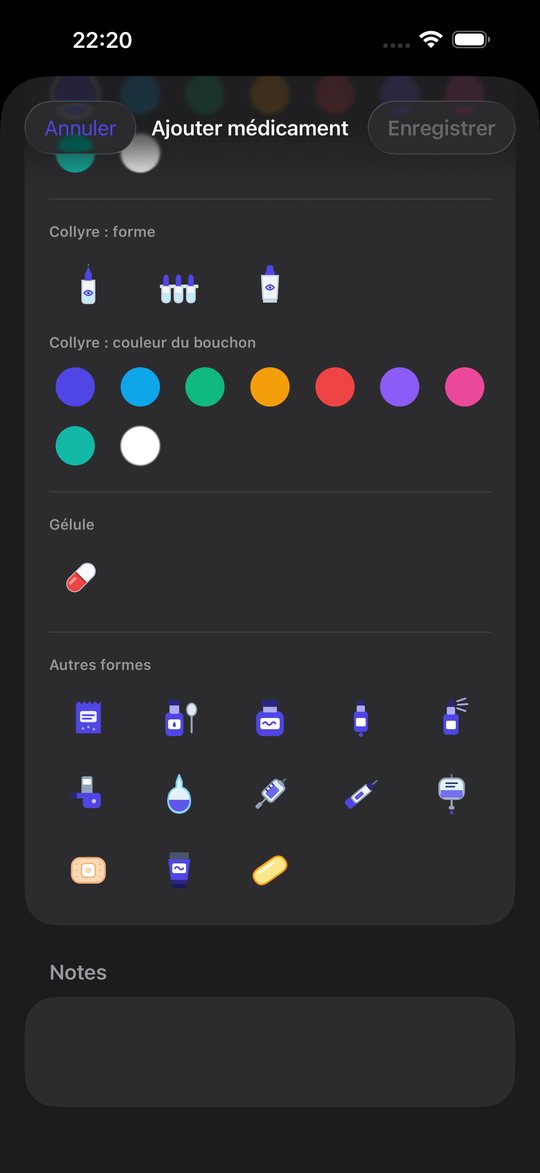
Collyres, gélules bicolores, sirops, ampoules…
Accessible depuis n'importe quel navigateur
Pas de téléchargement nécessaire — ouvrez drepapulse.fr sur votre ordinateur, tablette ou téléphone. Vous pouvez aussi l'installer comme une application sur Windows, Mac, Linux et Android.
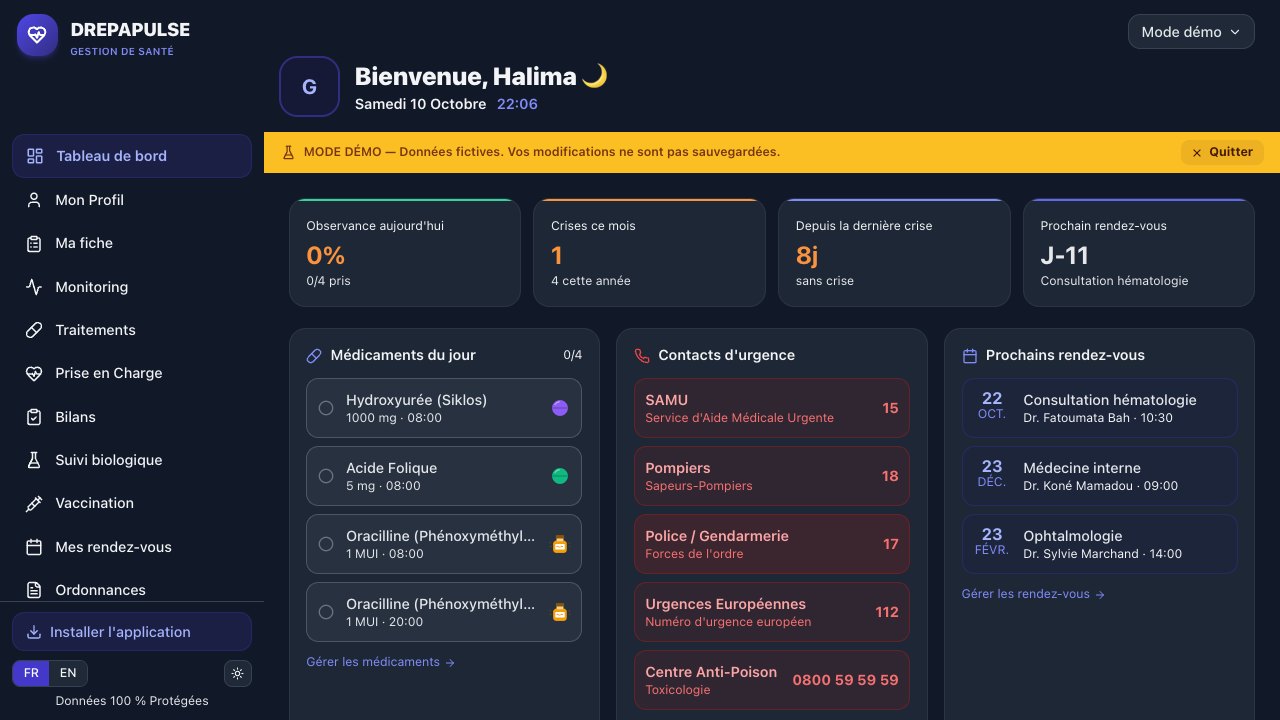
Cliquez sur l'icône d'installation à droite de la barre d'adresse, ou sur « Installer l'application » dans DrepaPulse.
Menu ⋮ puis « Installer l'application » : l'icône s'ajoute à l'écran d'accueil.
Safari : Partager puis « Sur l'écran d'accueil » (ou Fichier › Ajouter au Dock sur Mac) — ou installez l'application depuis l'App Store.
Pensée pour iPhone
L'application native iOS offre une expérience fluide, fonctionne même sans réseau et protège vos données avec Face ID. Tout est synchronisé entre vos appareils.
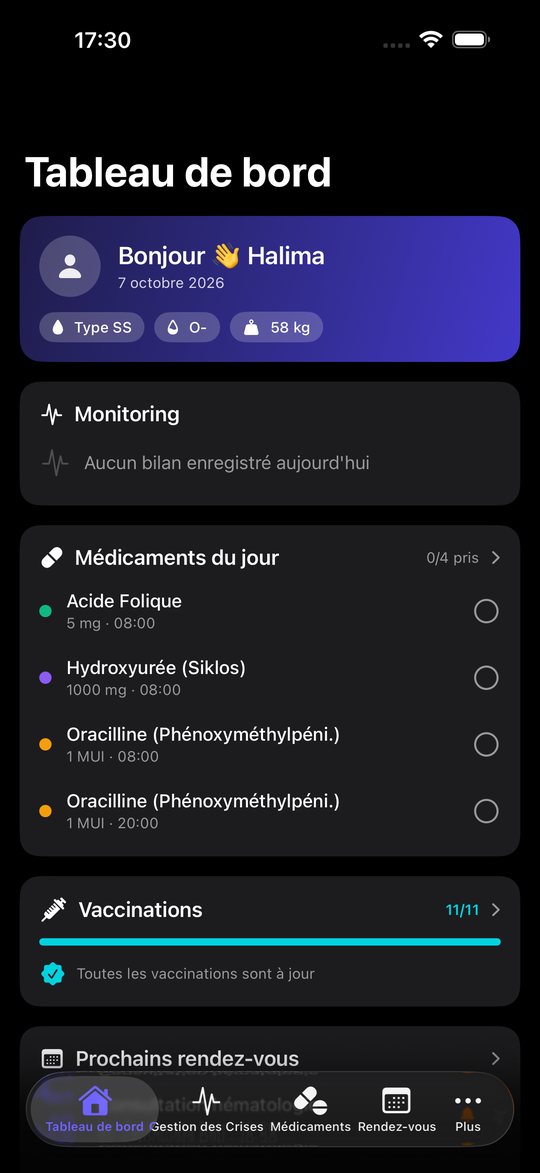
Tableau de bord
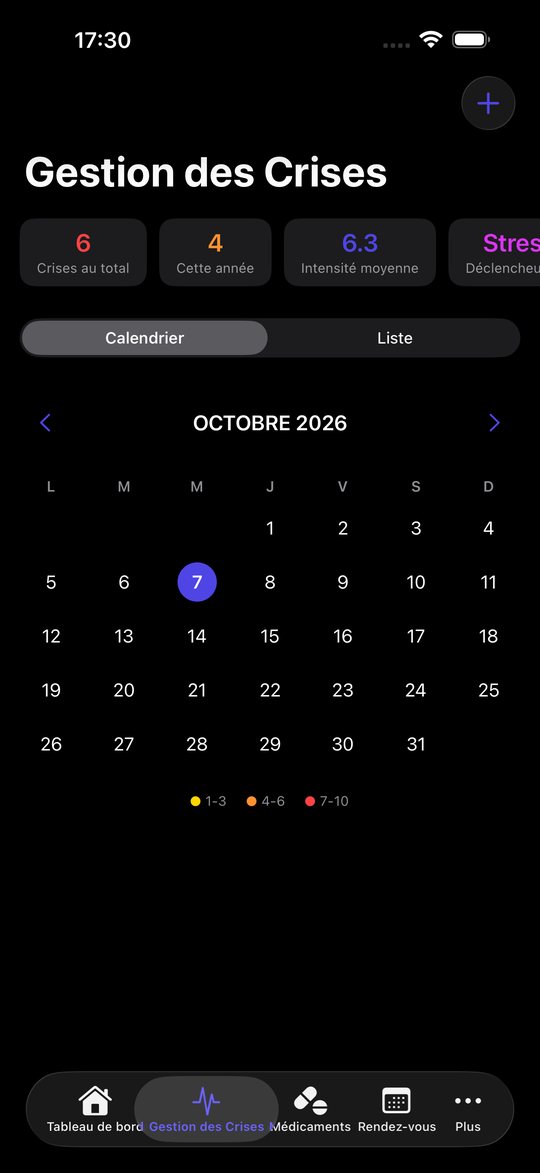
Gestion des crises
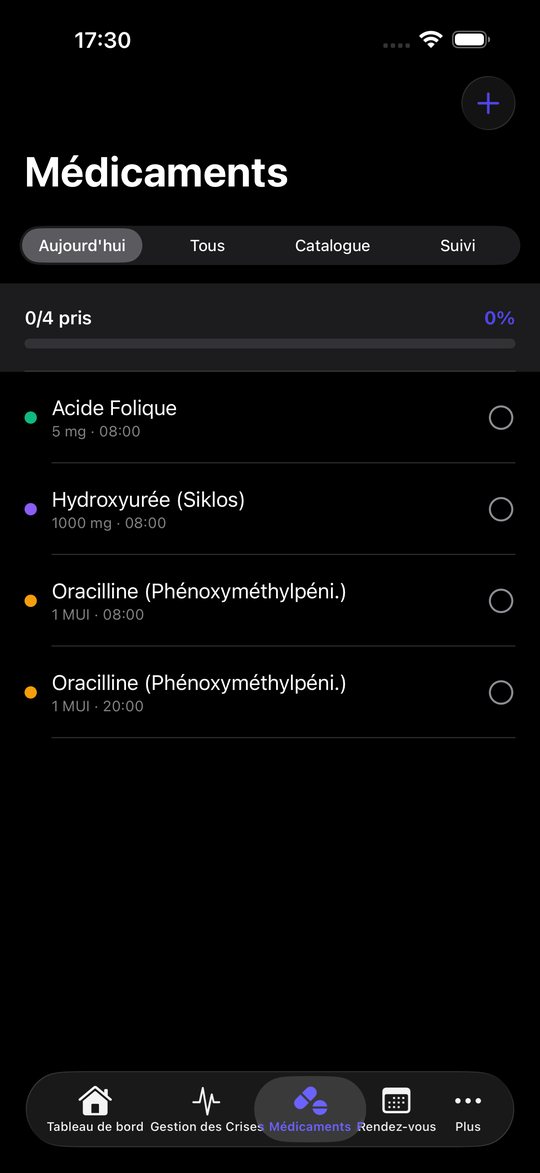
Médicaments
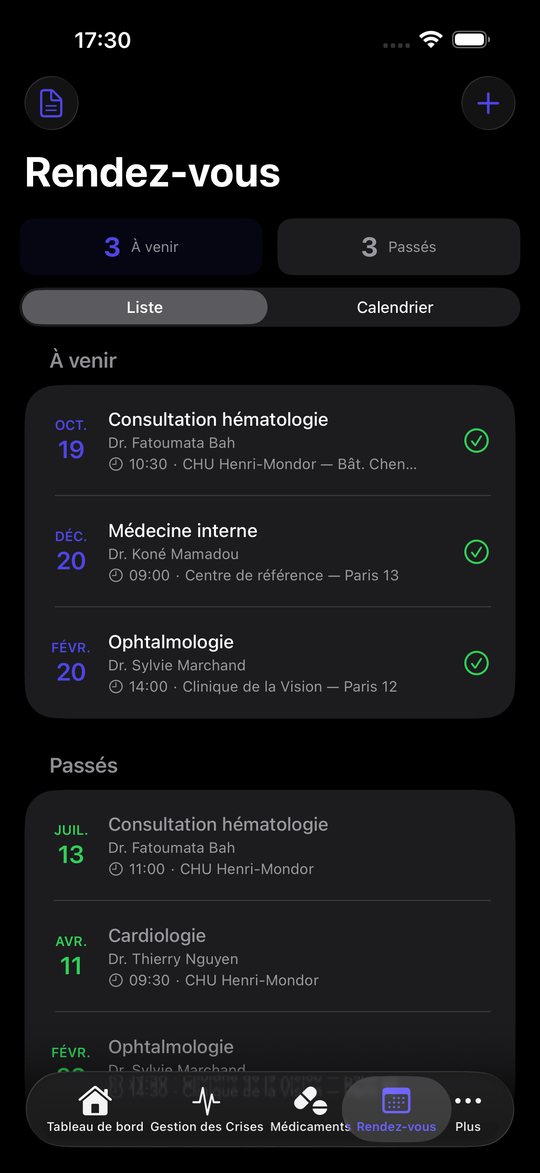
Rendez-vous
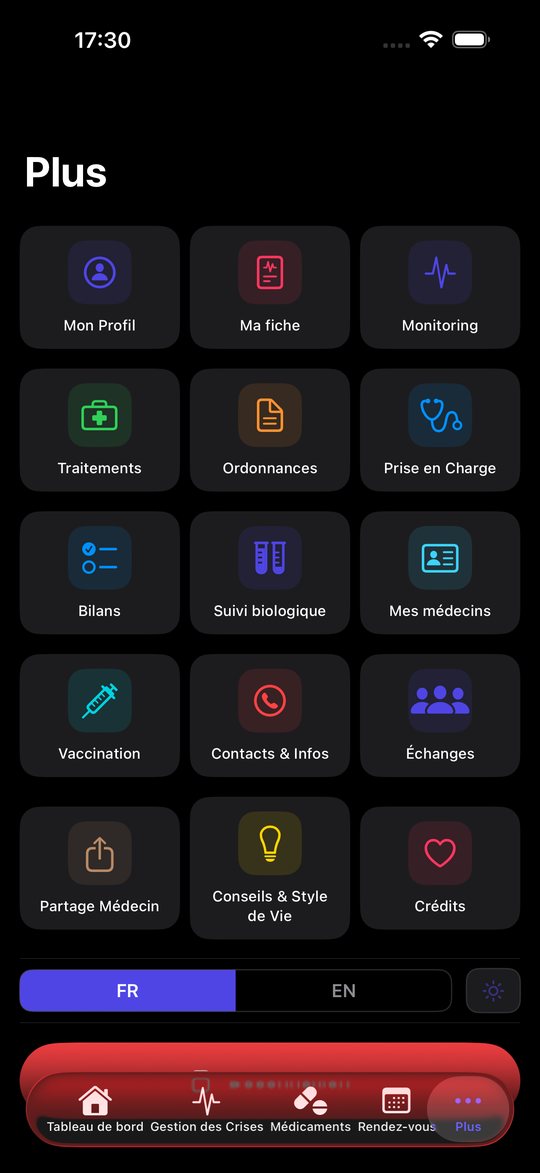
Toutes les rubriques
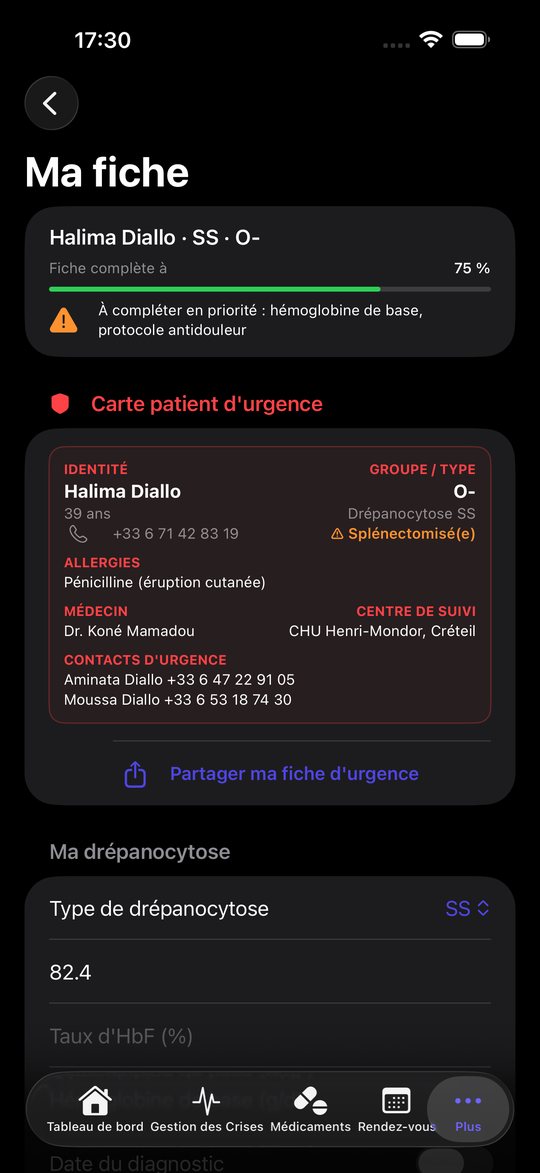
Ma fiche
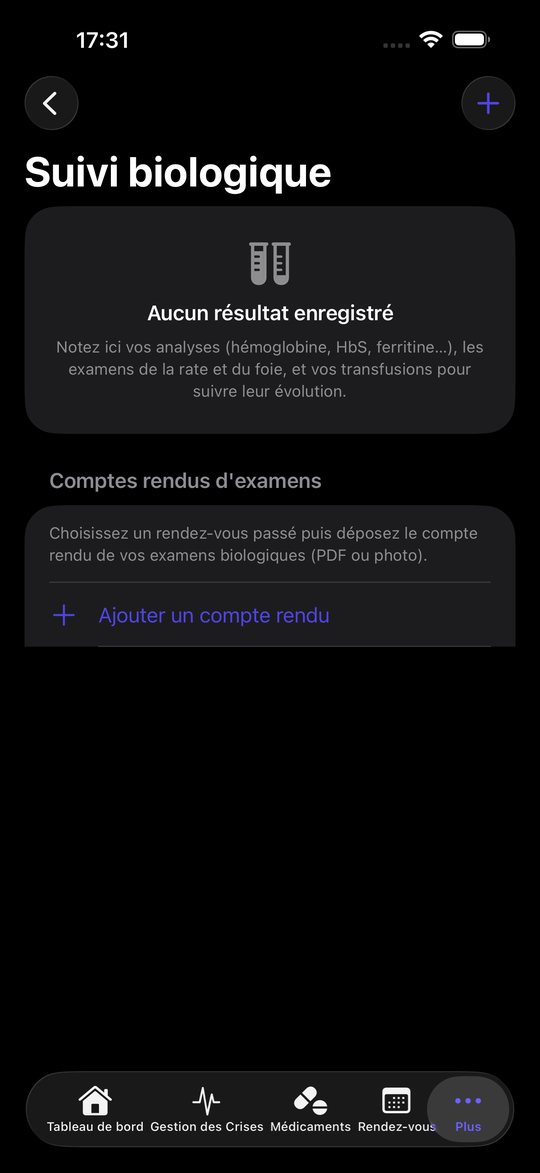
Suivi biologique
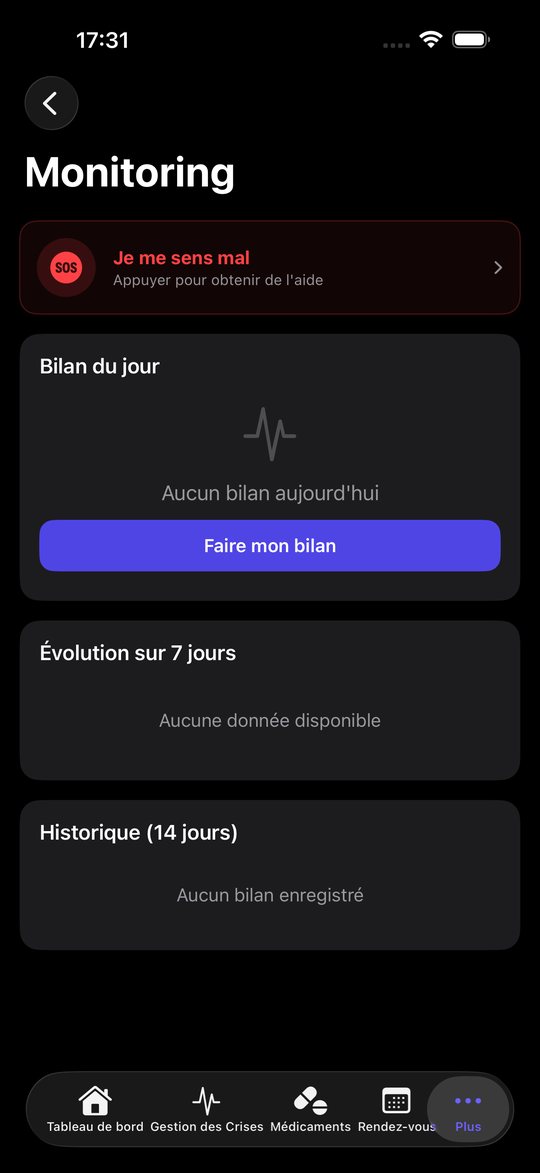
Monitoring
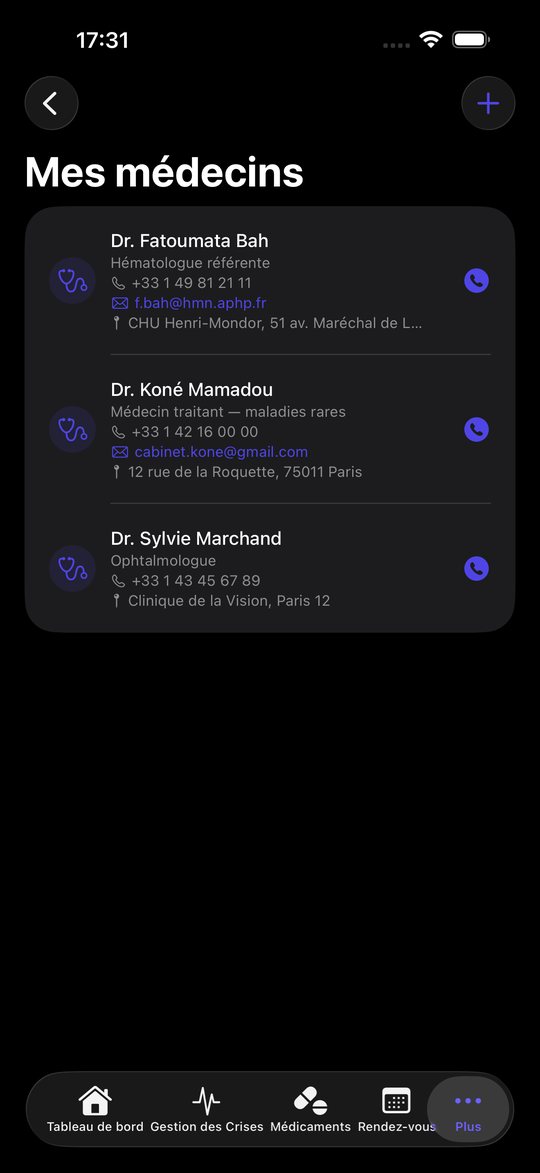
Mes médecins
Et le confort du grand écran sur iPad
Le même compte, avec plus de place : barre d'onglets en haut, listes et formulaires plus aérés, idéal en consultation.
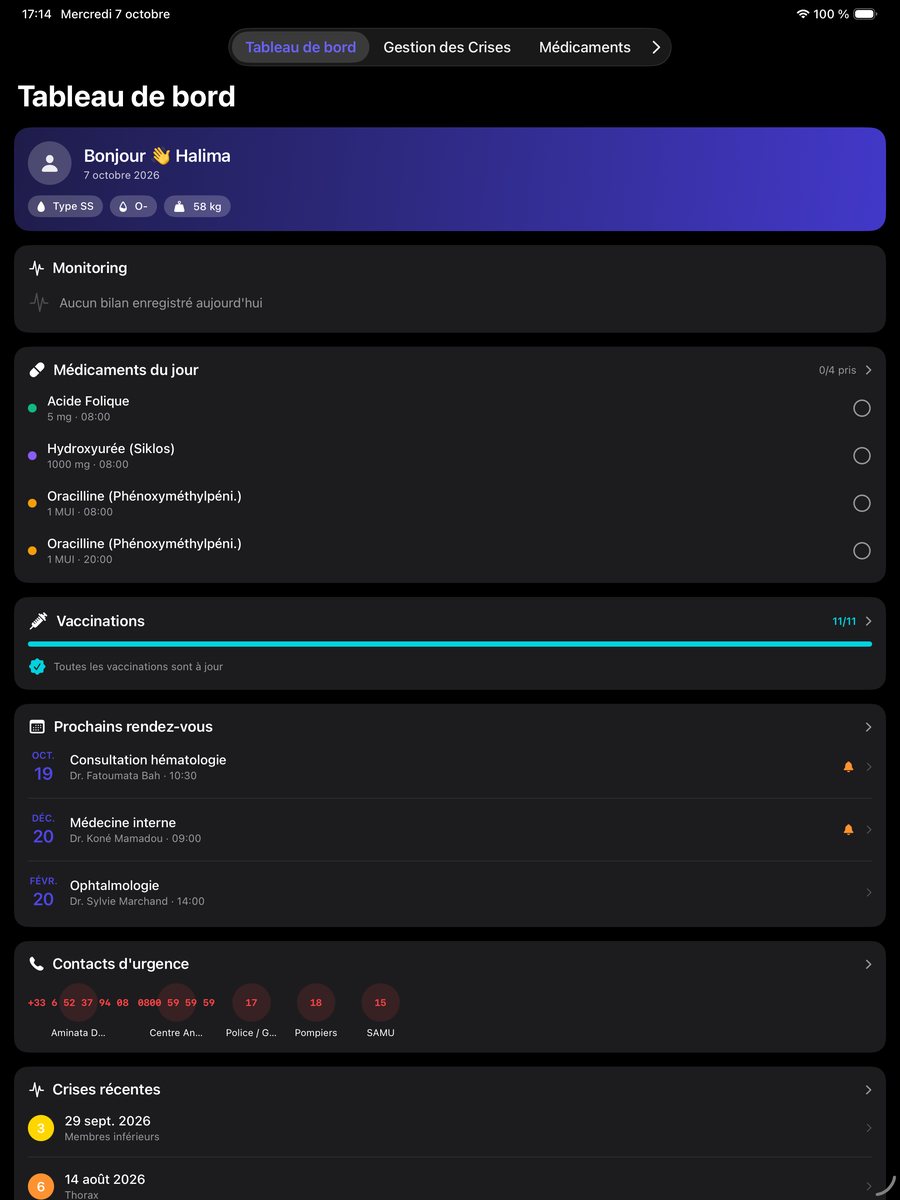
Tableau de bord
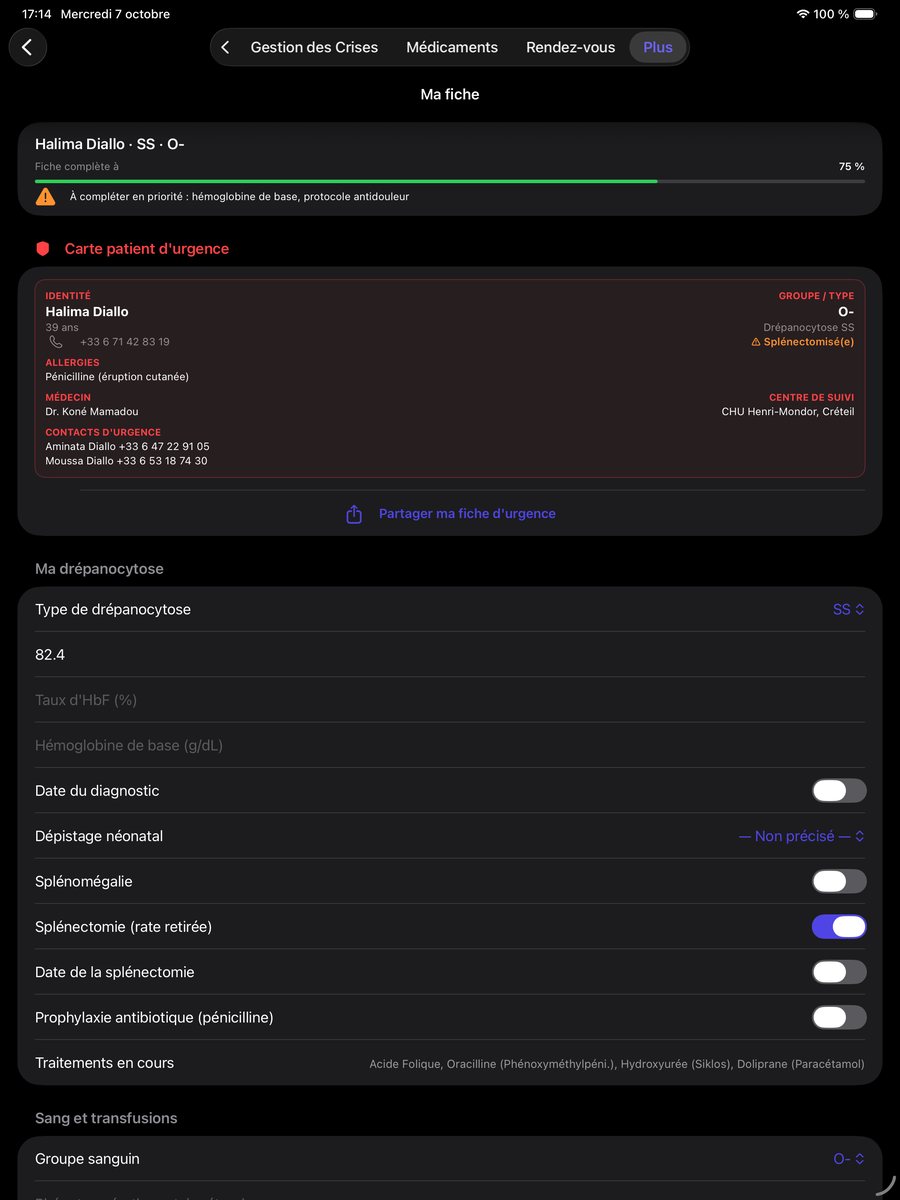
Ma fiche
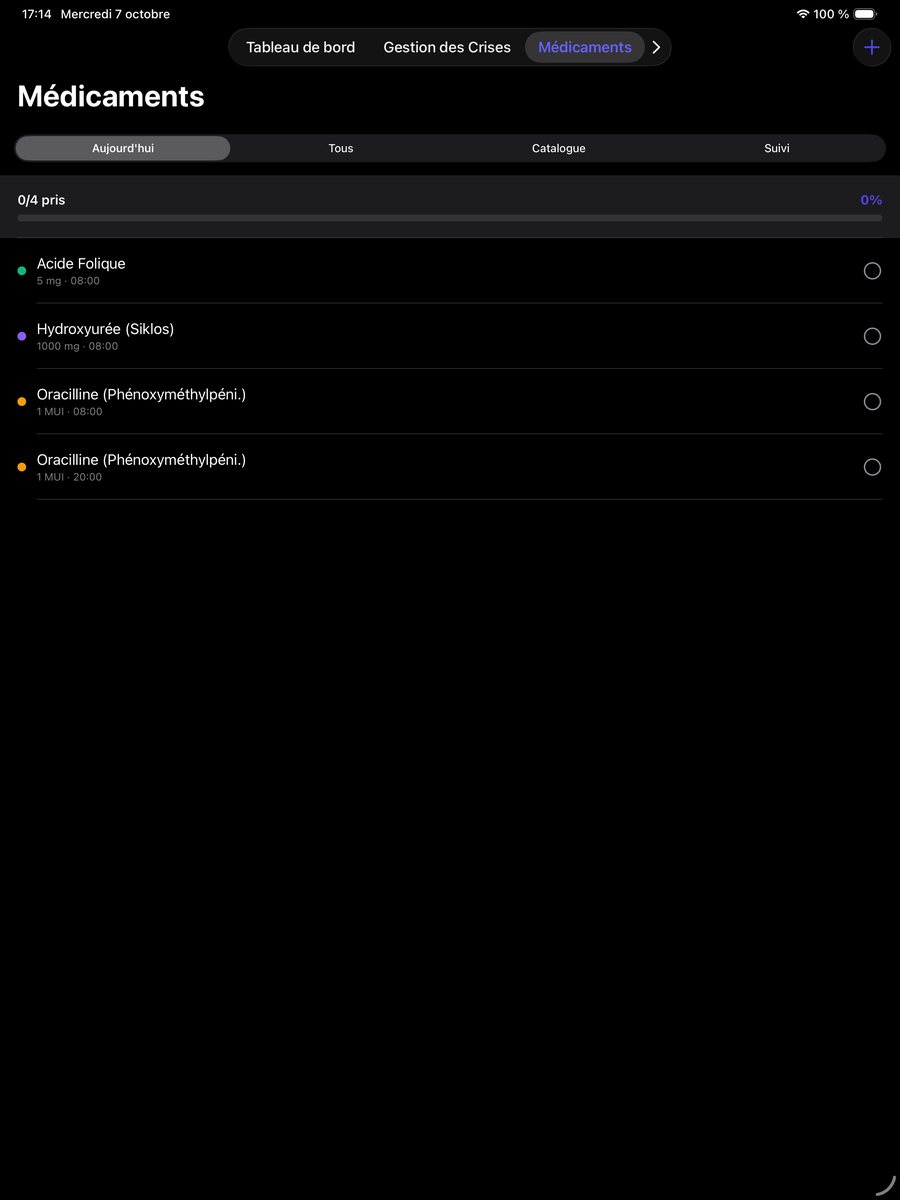
Médicaments
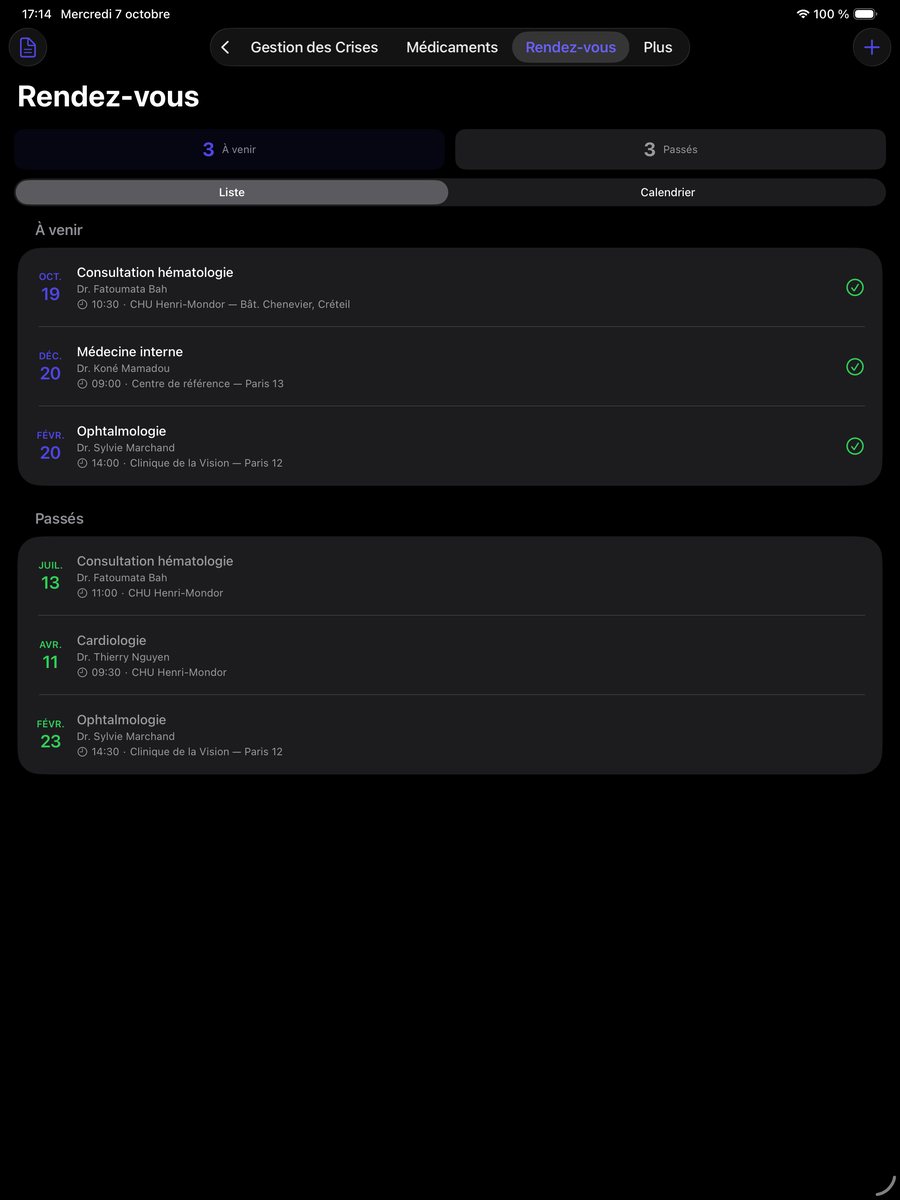
Rendez-vous
L'application Android arrive bientôt
Nous finalisons la version Android de DrepaPulse : mêmes fonctionnalités que sur iPhone et iPad, même compte, mêmes données — et toujours gratuite, sans publicité. Dès sa publication sur Google Play, le lien de téléchargement apparaîtra ici.
Ouvrez drepapulse.fr dans Chrome sur votre téléphone Android, puis menu ⋮ › « Installer l'application » : l'icône s'ajoute à l'écran d'accueil et DrepaPulse s'ouvre en plein écran.
Connectez-vous avec votre compte DrepaPulse : vos crises, médicaments, rendez-vous, bilans et documents sont retrouvés sur tous vos appareils.
Fiche d'urgence, icônes de médicaments, clés d'accès, mode hors connexion : les nouveautés de l'application iOS sont prévues pour Android.
Application Android en préparation.
Pas à pas, menu par menu
Chaque rubrique de l'application expliquée en quelques étapes. Sur iPhone et iPad, les rubriques Tableau de bord, Gestion des crises, Médicaments et Rendez-vous sont des onglets ; toutes les autres sont dans l'onglet Plus.
1Tableau de bord
Web : menu de gauche · iOS : onglet « Tableau de bord »
Votre vue d'ensemble du jour : tout ce qui compte, sans naviguer.
- Ouvrez le Tableau de bord : il s'affiche dès la connexion, avec votre prénom et la date.
- Lisez les indicateurs : observance du jour, crises du mois, temps depuis la dernière crise, prochain rendez-vous.
- Dans « Médicaments du jour », touchez le cercle à droite d'un médicament dès que vous l'avez pris.
- Consultez les prochains rendez-vous, l'état des vaccins et vos contacts d'urgence (SAMU, pompiers, centre anti-poison).
- Touchez une carte pour ouvrir la rubrique correspondante. Une alerte apparaît si un vaccin est en retard ou si votre score de risque est critique.
À savoir : Les médicaments s'affichent avec l'icône de leur forme : on reconnaît d'un coup d'œil le comprimé, le sirop ou le collyre.
2Mon profil
Web : « Mon profil » · iOS : Plus › Mon profil
Votre identité, votre compte et vos réglages de sécurité.
- Renseignez prénom, nom, date de naissance, sexe, poids et taille : l'indice de masse corporelle se calcule tout seul.
- Ajoutez une photo, ou choisissez un emoji, pour personnaliser votre espace.
- Dans la section compte, modifiez votre pseudo, votre nom affiché et votre adresse e-mail (le mot de passe est demandé).
- Changez votre mot de passe, activez la double authentification et ajoutez une clé d'accès (Face ID / Touch ID) pour vous connecter sans mot de passe.
- Choisissez l'icône et la couleur de l'application : anneau, goutte ou cœur.
- En bas de page, la « Zone d'alerte » permet de supprimer votre compte et toutes vos données, après confirmation par mot de passe.
À savoir : Chaque modification demande une confirmation : rien n'est changé par erreur.
3Ma fiche
Web : « Ma fiche » · iOS : Plus › Ma fiche
Votre fiche médicale complète, utile à chaque consultation et en cas d'urgence.
- Ouvrez Ma fiche : une barre indique à quel point elle est complète et liste les informations à renseigner en priorité.
- Remplissez « Ma drépanocytose » : type (SS, SC, Sβ…), taux d'HbS et d'HbF, hémoglobine de base, date du diagnostic.
- Complétez « Sang et transfusions » (groupe sanguin, phénotype, consignes transfusionnelles) et « Allergies et médicaments ».
- Dans « Antécédents et complications », cochez ce qui vous concerne et ajoutez vos opérations dans la liste datée (rate, vésicule, hanche…).
- Dans « Médecins et suivi », le médecin traitant se remplit à partir de « Mes médecins » ; choisissez votre centre de suivi dans la liste des centres de France (métropole et outre-mer) ou saisissez-le.
- Ajoutez vos contacts d'urgence, votre protocole antidouleur et ce qu'il faut dire aux urgences.
- Joignez des documents (carte de drépanocytose, protocole du centre, attestation ALD).
- La carte patient d'urgence se met à jour toute seule : partagez-la ou imprimez-la d'un geste.
À savoir : Vous pouvez garder une copie de la carte d'urgence sur l'appareil : elle reste lisible sans connexion.
4Crises et monitoring
Web : « Monitoring » · iOS : onglet « Gestion des crises » et Plus › Monitoring
Suivez vos crises vaso-occlusives et votre état au quotidien.
- Pour une crise, touchez « + » : indiquez la date, l'intensité, les localisations, la durée et les déclencheurs possibles.
- Visualisez l'historique sur le calendrier ou en liste, avec les statistiques (crises totales, de l'année, intensité moyenne, déclencheur principal).
- Dans Monitoring, touchez « Faire mon bilan » chaque jour : l'application calcule un score de risque.
- Si vous vous sentez mal, utilisez « Je me sens mal » : vous obtenez de l'aide et pouvez appeler le SAMU (15).
- Suivez l'évolution sur 14 jours et exportez un résumé médical en PDF pour votre médecin.
- Activez le rappel quotidien pour ne pas oublier votre bilan.
À savoir : En cas de douleur thoracique, de difficulté à respirer, de fièvre élevée ou de douleur non soulagée, appelez le 15 sans attendre.
5Traitements et médicaments
Web : « Traitements » · iOS : onglet « Médicaments » et Plus › Traitements
Votre traitement du jour, votre catalogue de médicaments et vos traitements de fond.
- Ouvrez l'onglet « Aujourd'hui » : cochez chaque prise au fil de la journée.
- Pour ajouter un médicament, touchez « + » (ou ouvrez le Catalogue pour partir d'un médicament courant déjà pré-rempli).
- Saisissez le nom, le dosage, l'unité, la fréquence et les horaires, puis les dates de début et de fin.
- Choisissez son icône : comprimé (forme puis couleur), gélule à deux couleurs, ou une autre forme — sirop, suspension buvable, collyre (flacon, unidoses, pommade), ampoule, seringue, stylo, spray…
- Enregistrez : le médicament apparaît avec son icône dans « Aujourd'hui », « Tous » et « Suivi ».
- Pour modifier ou supprimer, ouvrez le médicament : une fenêtre de confirmation s'affiche avant toute modification ou suppression.
- Dans « Suivi », parcourez le calendrier pour revoir ce qui a été pris, jour après jour.
À savoir : Les traitements (hydroxyurée, programme transfusionnel…) se gèrent dans la même rubrique, avec leur efficacité et leurs effets indésirables.
6Ordonnances
Web : « Ordonnances » · iOS : Plus › Ordonnances
Gardez vos ordonnances et leurs dates de renouvellement.
- Touchez « Ajouter une ordonnance » : médecin, date et date de renouvellement.
- Listez les médicaments prescrits dans le champ prévu.
- Ajoutez l'ordonnance en PDF ou en photo : depuis l'ordinateur, le téléphone ou, sur iOS, en la scannant avec l'appareil photo.
- Les documents s'affichent en miniatures sous l'ordonnance : touchez-en une pour l'ouvrir en grand.
- Les ordonnances à renouveler sont signalées dans « Mes rendez-vous ».
À savoir : Les documents sont chiffrés ; seule la miniature s'affiche, jamais le contenu en clair en dehors de votre session.
7Prise en charge
Web : « Prise en charge » · iOS : Plus › Prise en Charge
Votre suivi médical par spécialité, et vos hospitalisations.
- Touchez « Ajouter » et choisissez la spécialité (hématologie, ophtalmologie, cardiologie… ou « Autre » à saisir).
- Renseignez le médecin, l'établissement, le téléphone, la dernière visite et la prochaine échéance.
- Les suivis actifs et ceux à venir dans les 30 jours sont mis en avant en haut de page.
- Cherchez rapidement avec la zone « Rechercher une spécialité, un médecin… ».
- Dans la partie hospitalisations, ajoutez un séjour (dates, hôpital, motif, soins) : le total de jours cumulés se calcule seul.
À savoir : Les prises en charge servent ensuite à ranger vos bilans (voir « Bilans »).
8Bilans
Web : « Bilans » · iOS : Plus › Bilans
Les bilans de vos prises en charge, en PDF ou en photo.
- Choisissez une prise en charge (ou un rendez-vous de prise en charge).
- Touchez « Ajouter un bilan » : le titre, la date et le médecin sont repris automatiquement, et restent modifiables.
- Déposez le ou les PDF (ou photos) du bilan.
- Les documents apparaissent en miniatures : touchez-en une pour l'ouvrir dans la visionneuse.
- Modifiez ou supprimez un bilan à tout moment, après confirmation.
À savoir : Prenez les bilans en photo au sortir de la consultation : tout est rangé au bon endroit.
9Suivi biologique
Web : « Suivi biologique » · iOS : Plus › Suivi biologique
Vos analyses, la rate, le foie, les reins, le fer et vos transfusions.
- Touchez « Ajouter un résultat » : choisissez le paramètre (hémoglobine, HbS, ferritine… ou « Autre » à saisir) puis la valeur.
- Indiquez, si vous les avez, les valeurs de référence du laboratoire : un résultat hors références est signalé.
- Joignez le résultat en PDF ou en photo (import ou scanner) : il s'affiche en miniature.
- Pour une transfusion, renseignez le type, le nombre de poches, l'hémoglobine avant et après, le lieu : la dernière transfusion alimente « Ma fiche ».
- Dans « Comptes rendus d'examens », choisissez un rendez-vous passé : les informations se remplissent automatiquement, puis déposez le compte rendu.
À savoir : Le message « Aucun résultat enregistré » disparaît dès le premier résultat ajouté.
10Vaccination
Web : « Vaccination » · iOS : Plus › Vaccination
Suivez vos vaccins et vos rappels, indispensables en cas de drépanocytose.
- Ouvrez Vaccination : la liste des vaccins recommandés s'affiche avec leur statut (à jour, en retard, à faire).
- Touchez un vaccin pour saisir la date de la dernière injection et la date du prochain rappel.
- Ajoutez un vaccin qui n'est pas dans la liste (voyage, par exemple) avec son contexte.
- Notez une éventuelle réaction et l'établissement où le vaccin a été fait.
- Un vaccin en retard est signalé sur le Tableau de bord.
À savoir : Votre carnet de vaccination se partage avec votre médecin depuis « Partage Médecin ».
11Rendez-vous
Web : « Mes rendez-vous » · iOS : onglet « Rendez-vous »
Planifiez et suivez toutes vos consultations.
- Ouvrez le calendrier et touchez un jour pour créer un rendez-vous, ou utilisez le bouton « + ».
- Renseignez la spécialité, le médecin, l'heure et le lieu.
- Retrouvez les rendez-vous « À venir » et « Passés » en liste ou sur le calendrier.
- Après la consultation, marquez le rendez-vous comme effectué.
- Un rendez-vous passé sert ensuite à rattacher vos comptes rendus d'examens et vos bilans.
À savoir : Le prochain rendez-vous apparaît sur le Tableau de bord, avec le nombre de jours restants.
12Mes médecins
Web : « Mes médecins » · iOS : Plus › Mes médecins
Votre carnet de médecins, à portée de main.
- Touchez « Ajouter un médecin » : nom, spécialité, téléphone, e-mail et adresse.
- Indiquez son rôle (médecin traitant, hématologue, médecin de suivi…).
- Touchez le numéro pour appeler directement.
- Le médecin traitant et le médecin de suivi se retrouvent automatiquement dans « Ma fiche » et dans le rapport « Partage Médecin ».
À savoir : Mettez à jour un médecin ici : la modification se répercute partout.
13Contacts et infos
Web : « Contacts & Infos » · iOS : Plus › Contacts & Infos
Numéros utiles, contacts d'urgence personnels et associations.
- Consultez les numéros d'urgence : SAMU (15), pompiers (18), police (17), numéro européen (112), centre anti-poison.
- Ajoutez vos contacts d'urgence personnels (proches, conjoint, parents) avec leur lien et leur téléphone.
- Parcourez les associations et organismes de soutien pour les patients et leurs familles.
- Retrouvez la liste des signes d'alerte qui justifient d'appeler le 15 : douleur thoracique, fièvre, douleur non soulagée, faiblesse d'un membre, troubles de la parole ou de la vue.
À savoir : Vos contacts d'urgence alimentent la carte patient d'urgence de « Ma fiche ».
14Échanges
Web : « Échanges » · iOS : Plus › Échanges
Un espace entre patients et proches, avec un pseudonyme pour préserver votre anonymat.
- Choisissez votre pseudonyme de communauté (il remplace votre nom).
- Touchez « Nouveau message » : résumez en quelques mots puis écrivez votre message.
- Répondez à un message, et mentionnez quelqu'un avec @pseudo.
- Pour échanger en privé, touchez « Répondre en privé » : la conversation s'ouvre dans vos messages privés.
- Un badge indique les messages privés non lus, aussi sur le Tableau de bord.
À savoir : Ne partagez jamais d'informations médicales identifiantes sur un espace public.
15Partage Médecin
Web : « Partage Médecin » · iOS : Plus › Partage Médecin
Un rapport clair à remettre à votre médecin avant une consultation.
- Ouvrez Partage Médecin et cochez les rubriques à inclure : profil médical, crises (12 mois), médicaments actifs, traitements, rendez-vous, monitoring (14 jours), vaccinations, prise en charge.
- Vérifiez l'aperçu : il reprend aussi votre fiche (antécédents, protocole antidouleur) et votre historique.
- Imprimez le rapport ou enregistrez-le en PDF ; sur iOS, partagez-le avec la feuille de partage.
À savoir : Vous décidez de ce qui est partagé : décochez ce que vous ne souhaitez pas montrer.
16Conseils et style de vie
Web : « Conseils » · iOS : Plus › Conseils & Style de Vie
Des fiches pratiques pour vivre au mieux avec la drépanocytose.
- Ouvrez une fiche : quand appeler le 15 ou aller aux urgences, alimentation, hydratation, repos, sport et activité physique.
- Repérez les principaux déclencheurs de crise et les choses à éviter.
- Découvrez comment gérer le stress, les écarts de température et préparer un voyage.
À savoir : Ces fiches informent ; elles ne remplacent jamais l'avis de votre équipe médicale.
17Fiche d'urgence
Web et iOS : dans « Ma fiche », rubrique « Carte patient d'urgence »
L'essentiel pour les secours, sans avoir à chercher.
- Ouvrez Ma fiche : la carte patient d'urgence est tout en haut.
- Elle regroupe identité, groupe sanguin, type de drépanocytose, allergies, médecin, centre de suivi et contacts d'urgence.
- Touchez « Partager ma fiche d'urgence » ou imprimez-la ; sur le web, vous pouvez en garder une copie sur l'appareil.
- Cette copie reste lisible sans connexion, y compris depuis la page de connexion (bouton « Fiche d'urgence »).
À savoir : Sur iPhone, ajoutez aussi vos informations vitales à la fiche Santé d'Apple pour les secours.
DrepaPulse est un outil de suivi : il ne remplace pas l'avis d'un professionnel de santé. En cas de doute ou d'urgence, appelez le 15.
Commencez à suivre votre santé dès aujourd'hui
Gratuit, sans publicité, sans partage de données, pour toujours. Pour les patients et leurs familles.
L'application Android arrive bientôt.